
PicGo Cloud 2.5.0+
PicGo Cloud 是 PicGo 官方提供的云服务,包括文件托管、配置同步、相册管理等功能。完整的 PicGo Cloud 文档请见 PicGo Cloud 板块。
本页讲解如何在 PicGo GUI 客户端中使用 PicGo Cloud 的集成功能。
数据库:Neon (Serverless Postgres) PicGo Cloud 的底层数据库由 Neon 驱动。我们选择 Neon,是因为它完美契合现代开发流程:
- Serverless 架构:自动扩缩容、按量付费,无流量时自动缩容到零(Scale to Zero),极大降低维护成本。
- Database Branching:像 Git 一样管理数据库分支,让开发和测试环境搭建几乎瞬间完成。
如果你正在寻找现代化的云原生 Postgres 解决方案,我们强烈推荐 Neon。 👉 免费试用 Neon

使用前须知
登录前必须同意以下内容:
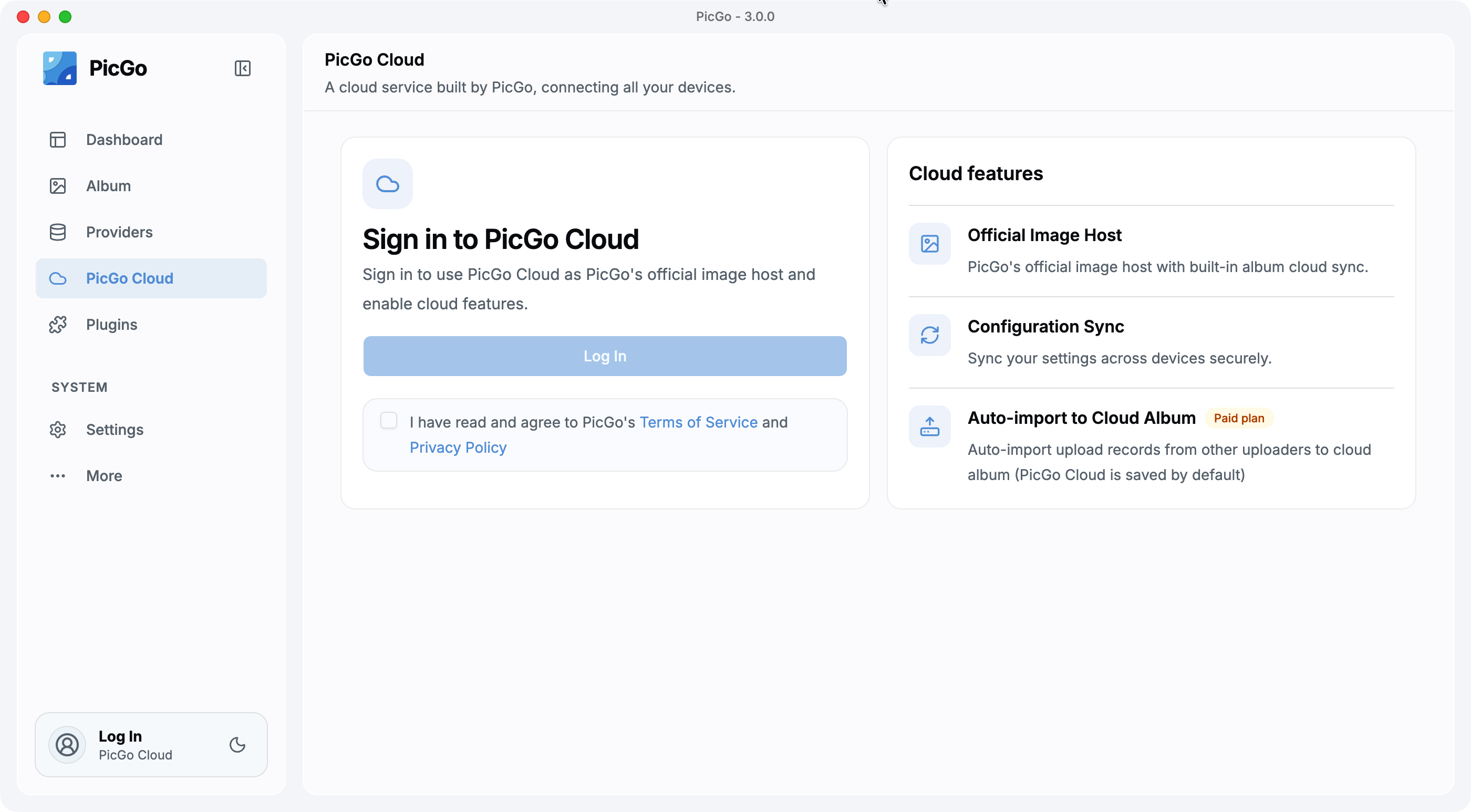
打开 PicGo Cloud
- 在主窗口左侧栏点击 PicGo Cloud。
登录
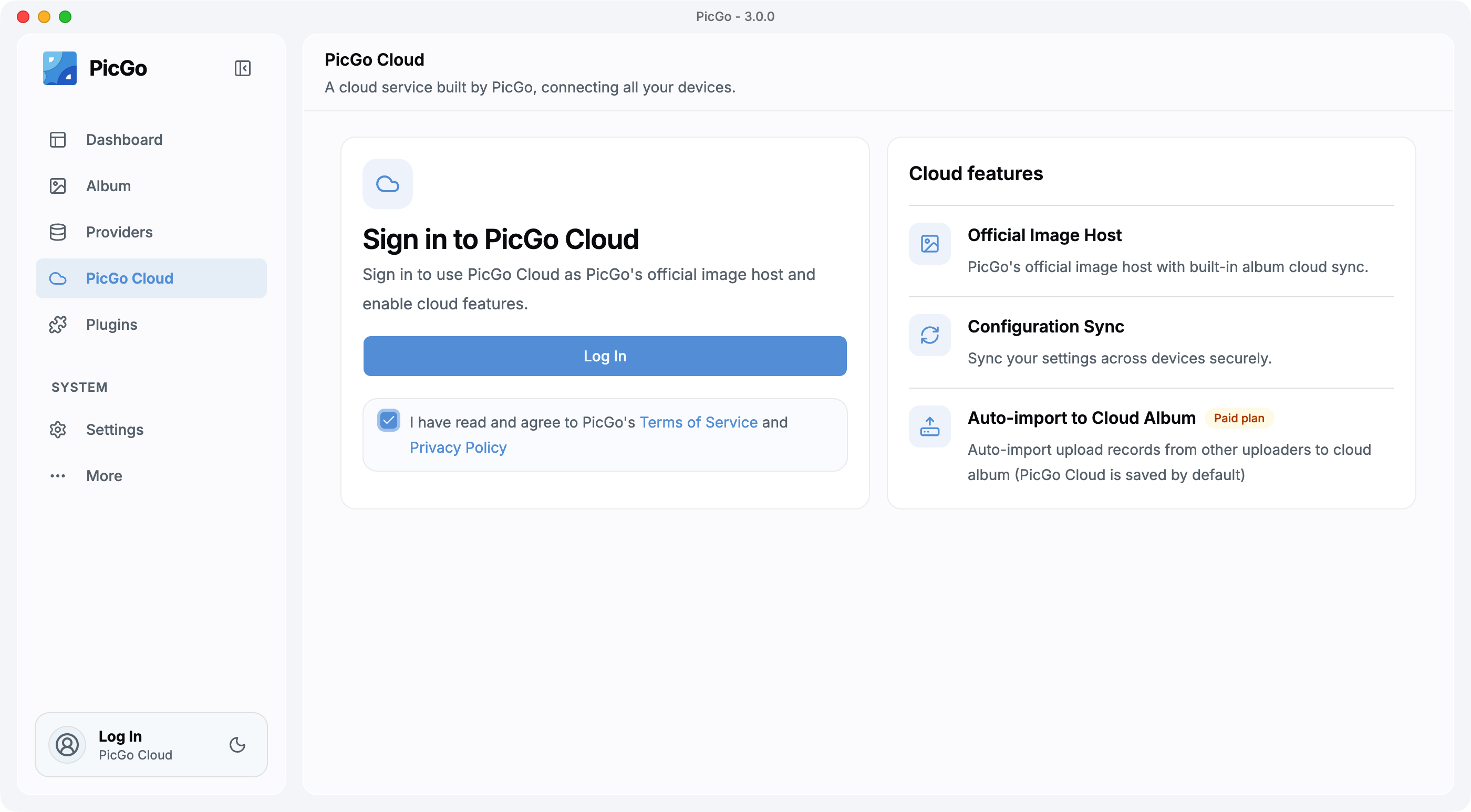
- 在 PicGo Cloud 页面勾选「已阅读并同意服务条款 / 隐私政策」。
- 点击「登录」。
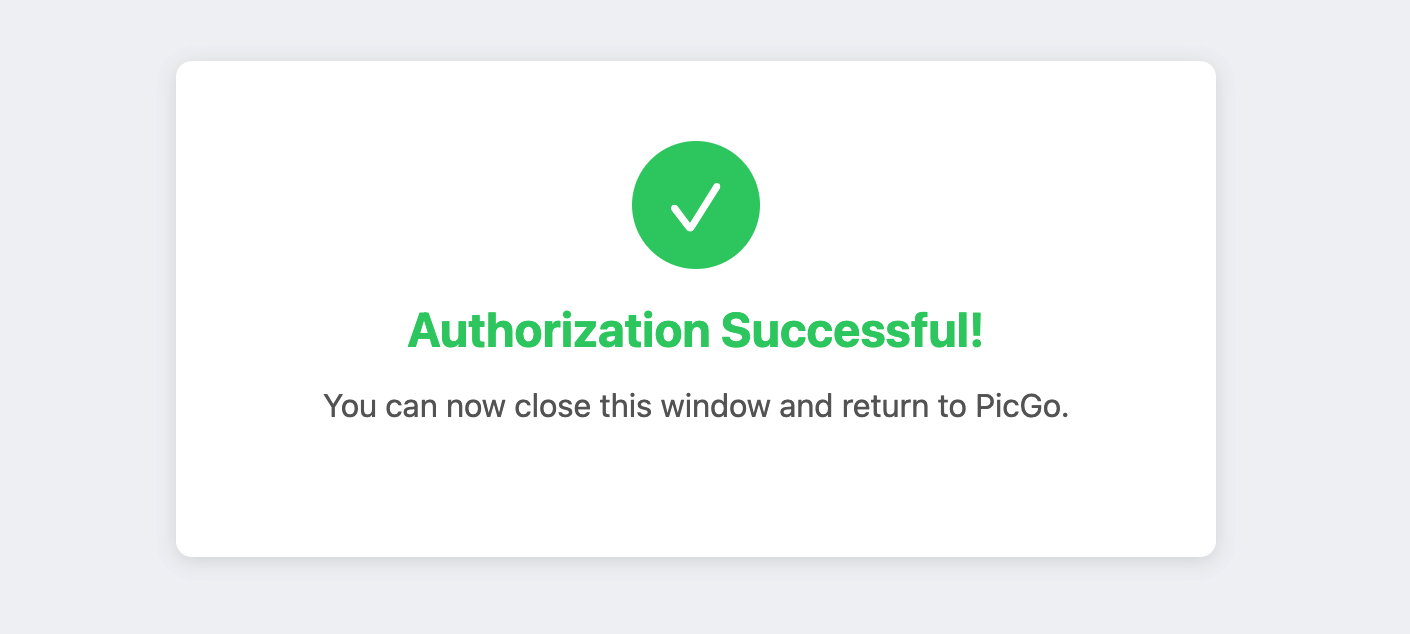
- 在打开的浏览器窗口完成 OAuth 登录(支持 GitHub 和 Google),成功后页面会显示登录成功信息。
登录过程中如需终止,可点击「取消登录」后重试。
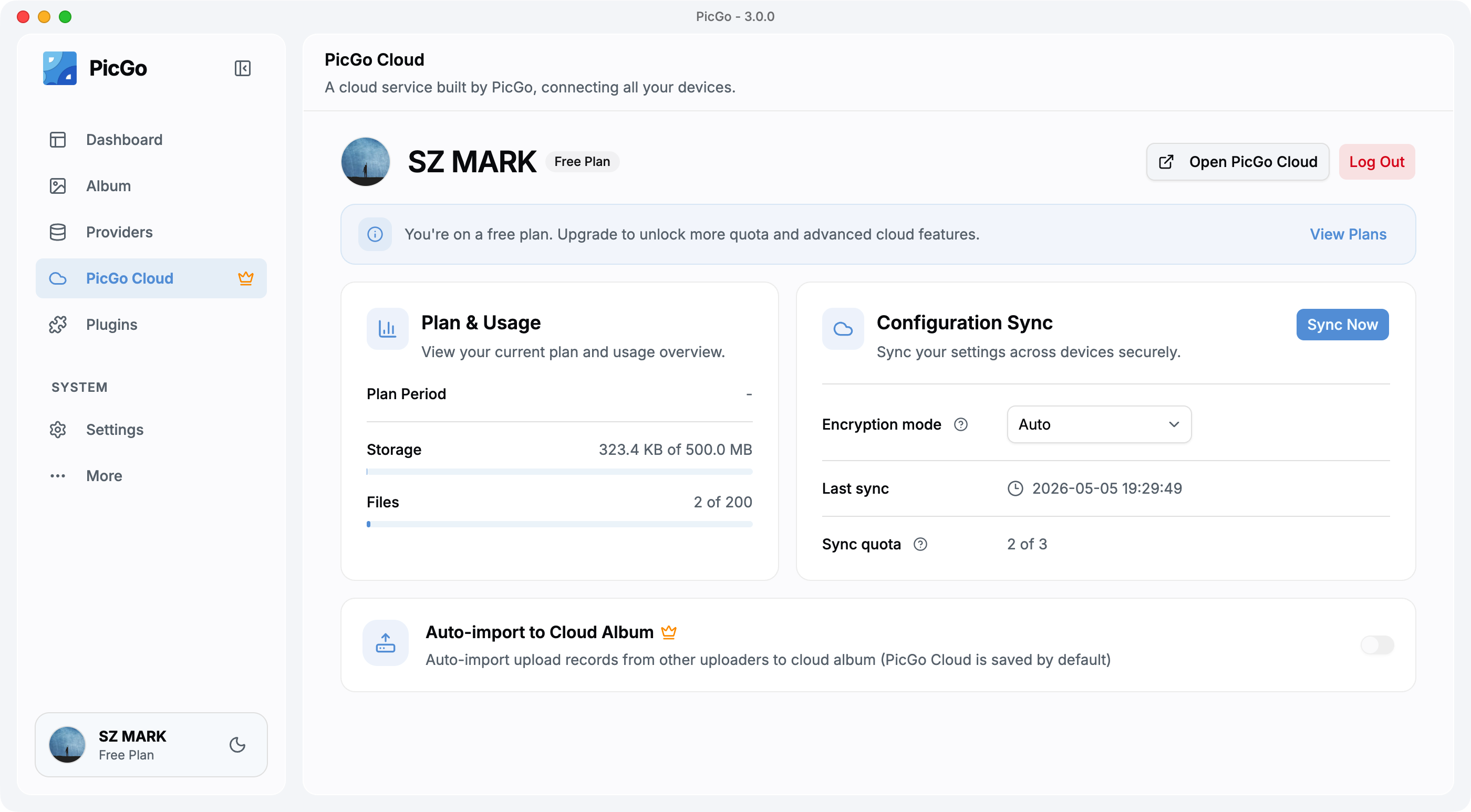
登录后可点击「打开 PicGo Cloud」跳转到 PicGo Cloud 网页,点击「退出登录」可退出。
作为内置图床上传
PicGo Cloud 是 GUI 客户端内置支持的图床类型。登录后,你可以在图床设置中选择 PicGo Cloud 作为当前图床,然后像使用其他图床一样通过拖拽、截图、快捷键等方式上传文件。
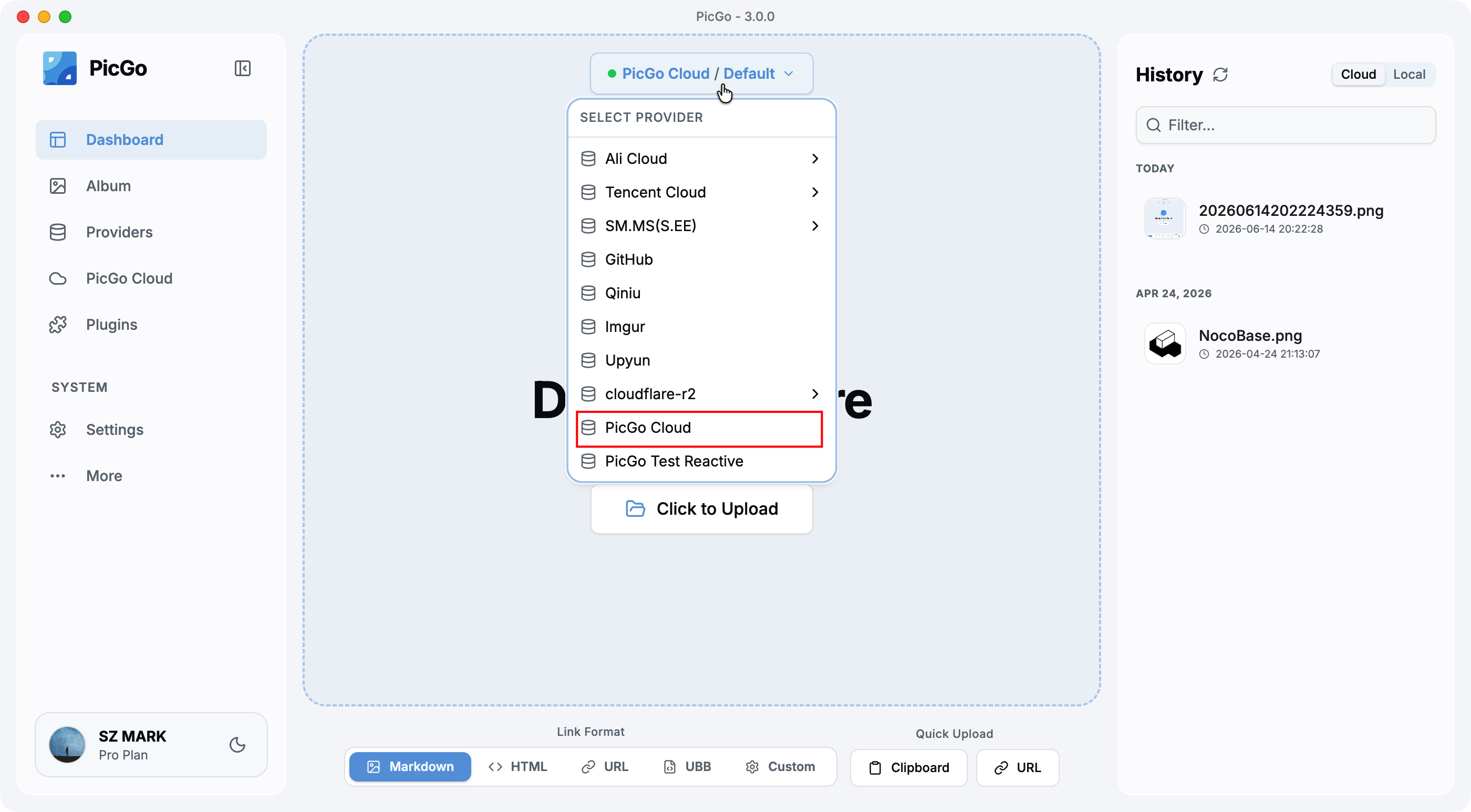
上传后的链接格式和文件公开性说明详见 文件上传与托管。
支持的文件类型不仅限于图片,还包括视频、音频、文档与压缩包等,完整列表见 支持的文件类型。
套餐与用量
登录后,PicGo Cloud 页面会显示你当前的套餐信息和用量概览,包括存储用量、文件数量等。
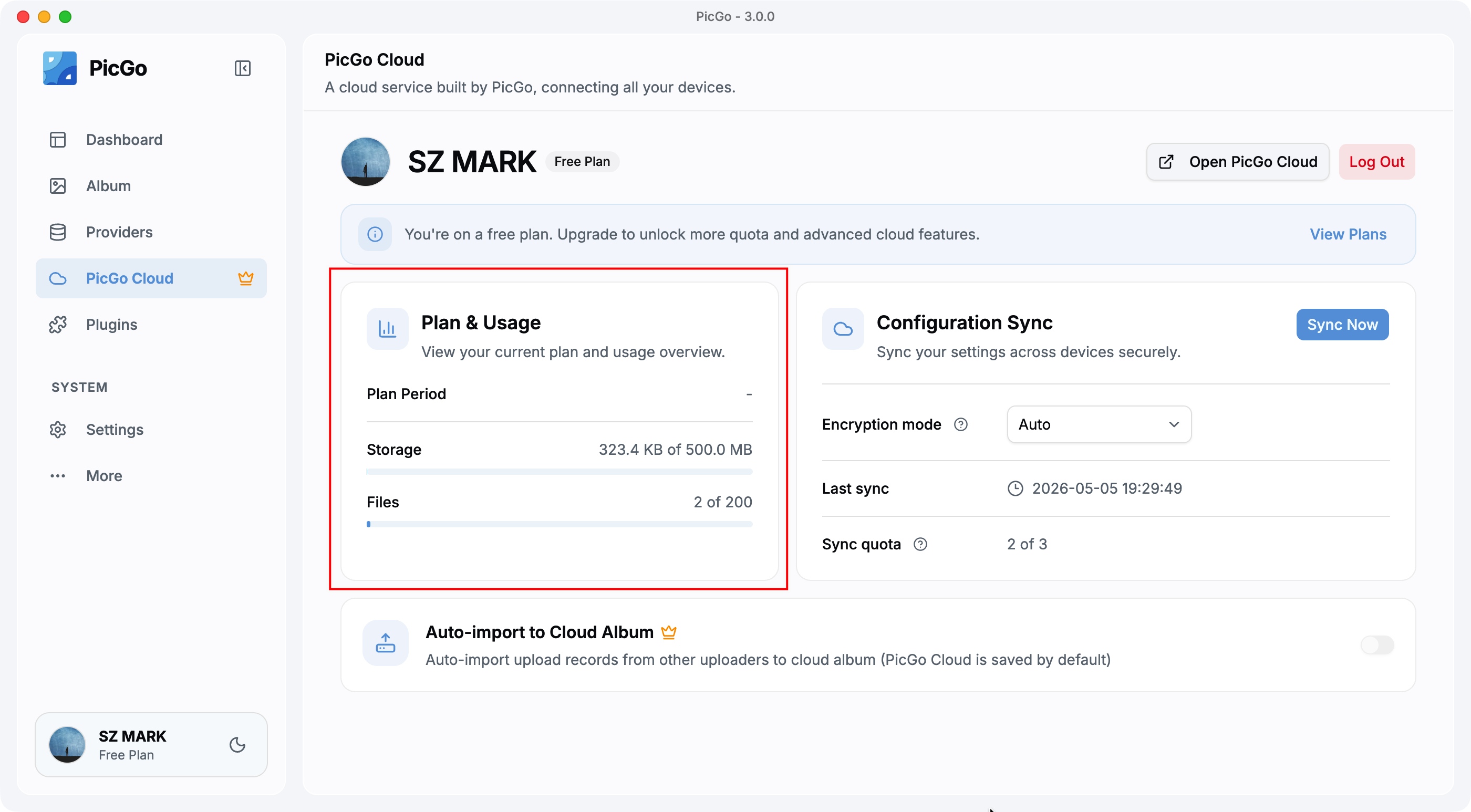
如需升级套餐,可点击跳转到 PicGo Cloud 价格 页面。
配置同步
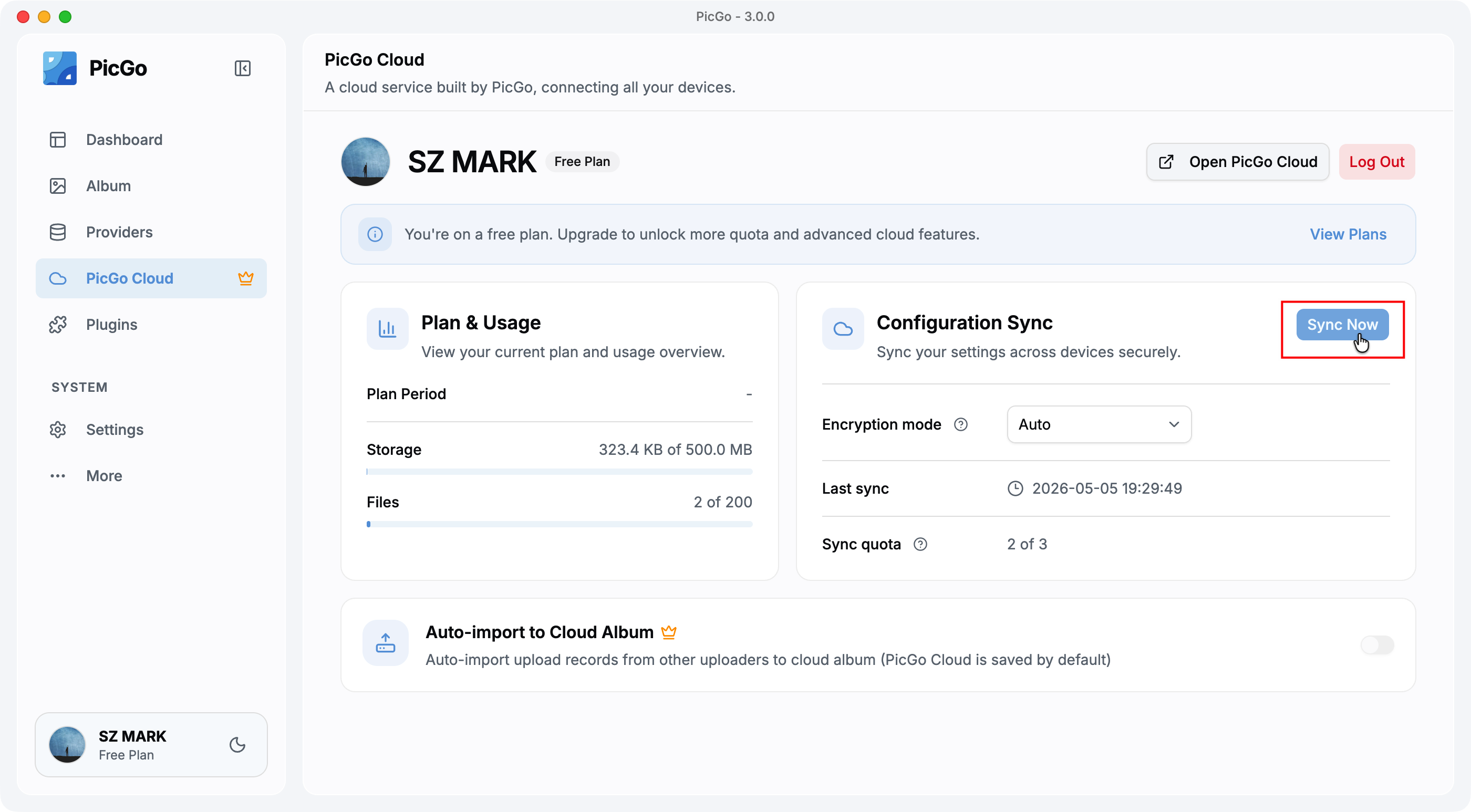
登录后即可进行配置同步:
- 点击「配置同步」开始同步。
- 等待同步结果提示(成功 / 警告 / 失败)。
- 若提示需要重启应用,可选择「立即重启」或「稍后重启」。
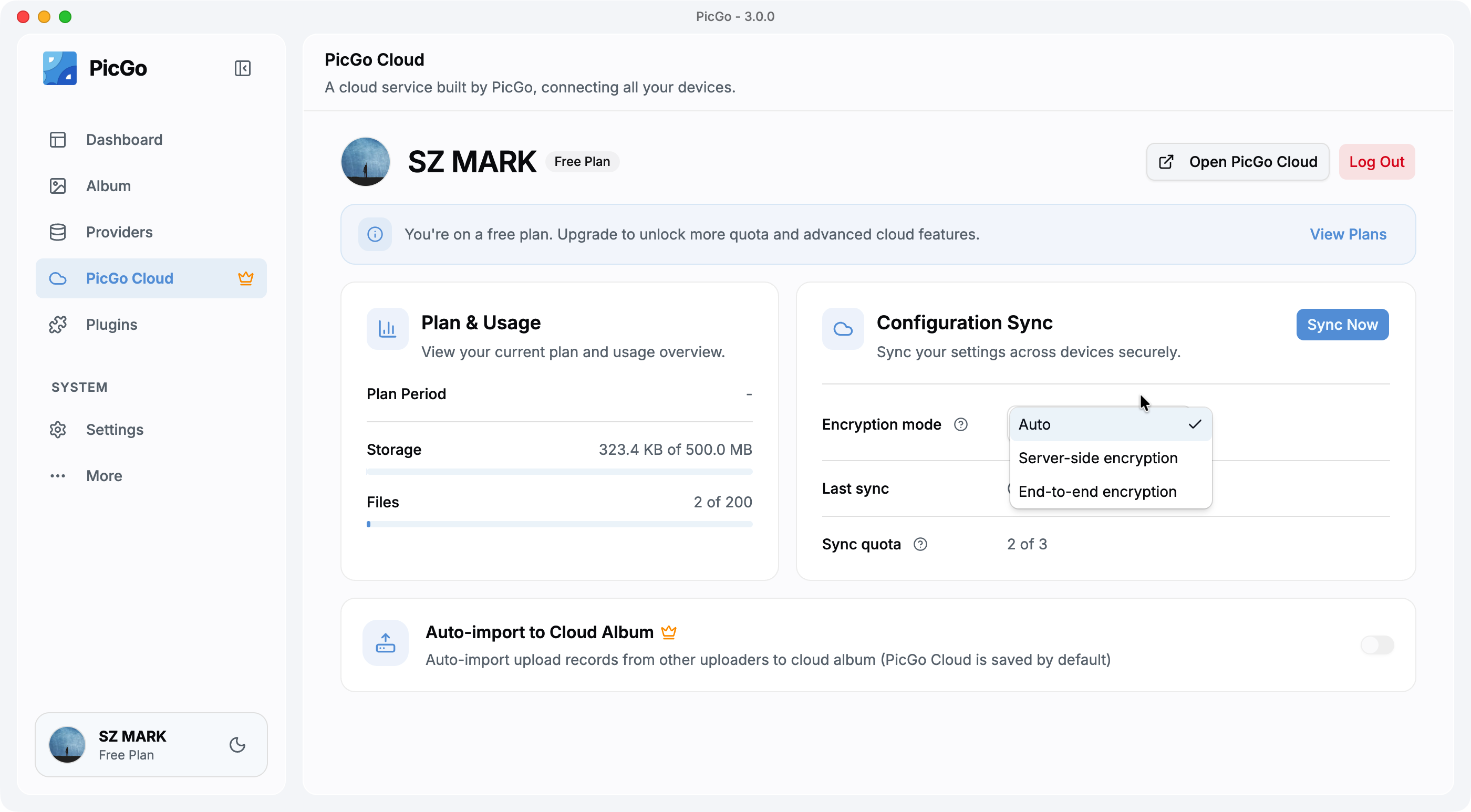
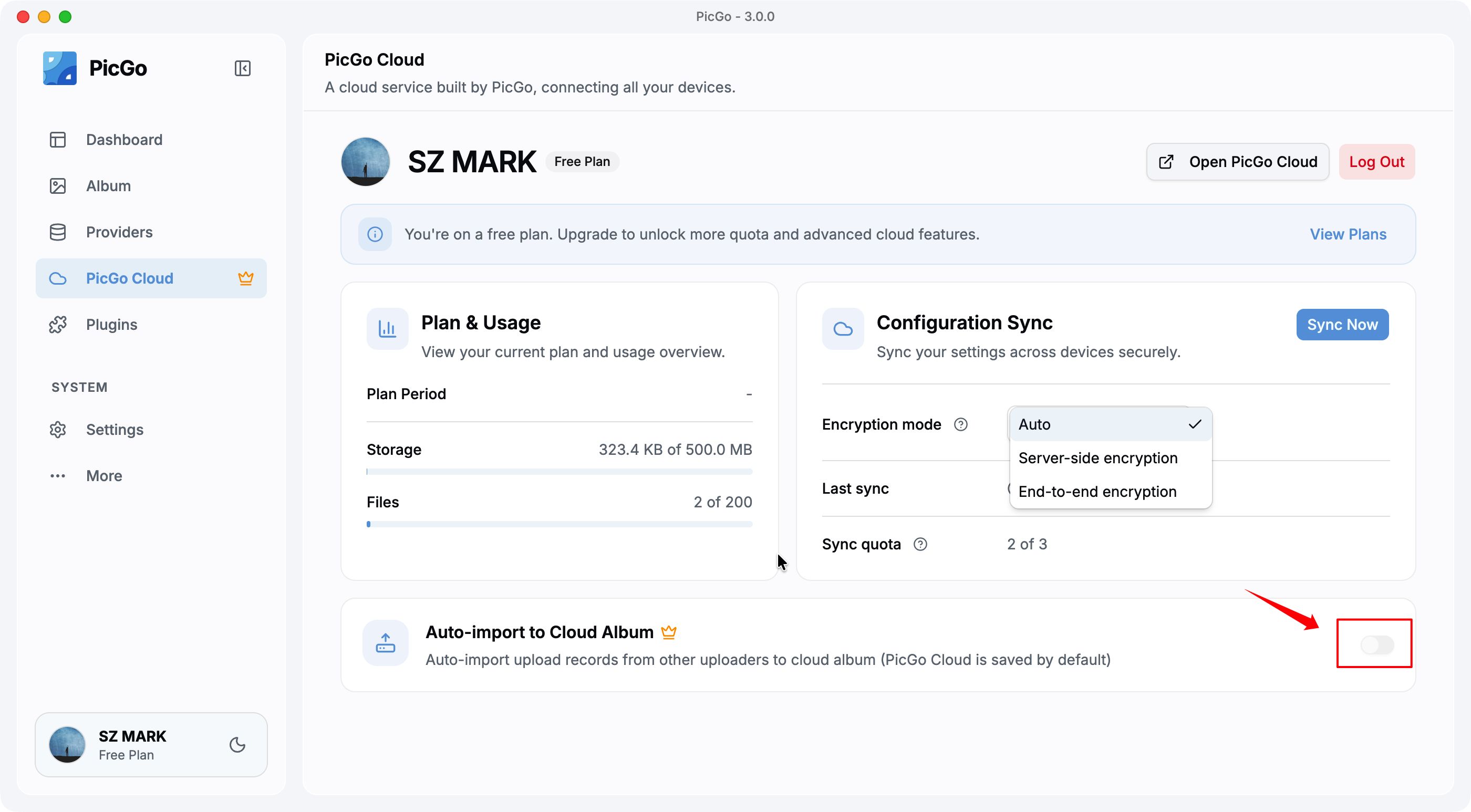
「配置同步」右侧提供加密模式下拉框(自动 / 服务器端加密 / 端到端加密),各模式的详细说明见 配置同步。
自动导入云端相册
通过 PicGo Cloud 图床上传的文件默认就会进入云端相册,无论此开关是否开启。
此功能针对的是非 PicGo Cloud 图床(如 GitHub、AWS S3、阿里云 OSS 等)的上传记录。开启后(付费套餐可用),你在 PicGo 中通过任何图床上传的文件记录(URL、文件名等元数据)都会自动同步到 PicGo Cloud 的云端相册中,实现相册的云同步。PicGo Cloud 只存储这些上传记录,不会存储非 PicGo Cloud 图床的实际文件。
在 PicGo Cloud 页面可以开关此功能。第一次开启时,会询问你是否要一次性导入已有的历史上传记录。
生命周期提示
如果你的付费订阅到期,GUI 会显示对应状态的 banner 提醒(宽限期 / 冻结期)。各阶段的含义和影响详见 订阅生命周期。
更多
- 自定义域名配置(仅限网页端操作)→ 自定义域名
- 完整的 PicGo Cloud 文档 → PicGo Cloud